Salut à deux doigts
Fiable- Tends l'index et le majeur, replie les autres.
- Pose le bout des doigts près du front.
- Tiens une demi-seconde.
Aperçu. Le paiement est désactivé dans cet aperçu : les boutons d'achat te montrent la suite du parcours sans rien débiter.
Paiement annulé. Rien n'a été débité. Tu peux réessayer quand tu veux.
Paiement momentanément indisponible. Réessaie dans un instant ; rien n'a été débité.
Extension pour Microsoft Teams sur le web
Un geste devant ta webcam, un pouf de fumée, et tu quittes la réunion avec style. Toute la réunion le voit.
Chrome et Edge, sur Windows et Mac La vidéo est analysée sur ton ordinateur
Comment ça marche
Dans Chrome ou Edge, puis ouvre Teams dans le navigateur, sur teams.microsoft.com.
Clique sur « Prendre la photo » et sors du champ 5 secondes : VanishCam retient la pièce vide.
Un salut à deux doigts et tu disparais. Le même geste te fait revenir.
Au choix
La téléportation est offerte, avec un petit filigrane. Les 7 autres, avec leurs bruitages, se débloquent pour 3,99 €, en paiement unique.
Des traits de lumière, et tu t'effaces.
Pouf ! Une bûche à ta place.
Emporté par un tourbillon de feuilles.
Tes clones éclatent un par un.
Avalé par le brouillard.
Désagrégé grain par grain.
Un flash, plus personne.
Aspiré par une spirale.
Déclencheurs
Le salut à deux doigts est gratuit. Les autres gestes et les signes ninja viennent avec la version complète. Chaque déclencheur a sa fiche illustrée dans l'extension.
 Salut à deux doigtsGeste · fiable · gratuit
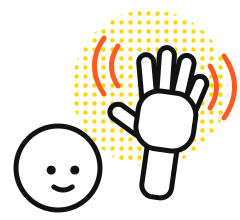 Coucou de la mainGeste · fiable
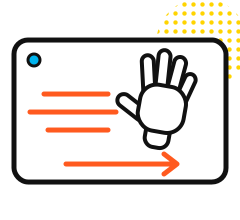 Paume qui balaieGeste · fiable
 Croix des clonesGeste · à tester
 Main devant l'œilGeste · à tester
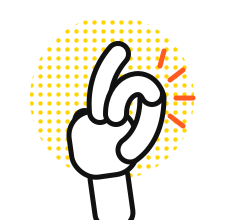 Claquement de doigtsGeste · à tester
 Signe du TigreSigne ninja · à tester
 Signe du SerpentSigne ninja · à tester
 Signe du ChienSigne ninja · à tester
 Signe du ChevalSigne ninja · à tester
 Signe du SingeSigne ninja · à tester
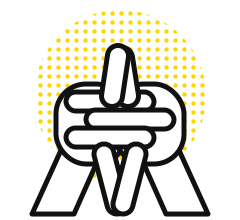 Signe du DragonSigne ninja · à tester
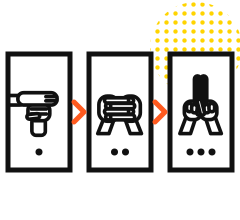 Chien → Serpent → TigreEnchaînement · à tester
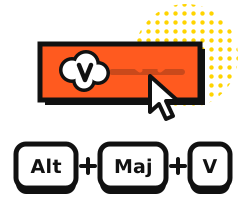 Bouton ou raccourciAlt + Maj + V · gratuit
Bruitage
Chaque transition a son bruitage. Il se mélange à ton micro à faible volume : la réunion entend le « pouf », toi aussi. Volume réglable, ou « Moi seul », ou « Coupé ».
Tarif
Essaie gratuitement avec la téléportation. Si tu aimes, tout débloquer coûte moins qu'un matcha.
0 €sans carte bancaire
3,99 €paiement unique, sans abonnement
Passe en premium pour soutenir ce projet : VanishCam est indépendant, sans compte ni traceur, et ton achat le fait vivre.
Paiement sécurisé par Stripe Paiement unique, sans abonnement Accès immédiat
Vie privée
Les gestes sont reconnus sur ta machine. Teams reçoit ta vidéo comme d'habitude, rien d'autre ne part.
Pas d'inscription, pas de mot de passe. Une clé de licence, et c'est tout.
Dans Chrome ou Edge, sur teams.microsoft.com. L'appli Teams de bureau n'est pas prise en charge.
Installation
VanishCam arrive sur le Chrome Web Store. Elle s'installera en un clic dans Chrome, et aussi dans Edge, qui accepte les extensions du Chrome Web Store.
Ensuite : ouvre Teams dans le navigateur, clique sur l'icône VanishCam et laisse-toi guider.
Questions
Non. VanishCam fonctionne avec Teams dans le navigateur, sur teams.microsoft.com, dans Chrome ou Edge, sous Windows comme sur Mac.
Oui : l'effet est dans ta vidéo, comme un vrai tour de magie. Le bruitage aussi, si tu choisis « Toute la réunion ».
Non. Les gestes sont reconnus sur ton ordinateur et la photo de la pièce vide y reste. Teams reçoit ta vidéo comme d'habitude, rien d'autre ne part.
Si tu paies depuis l'extension, elle s'active toute seule. Sinon, la page de confirmation te donne une clé à coller dans l'extension, rubrique « J'ai déjà une clé ».
Carte bancaire, Apple Pay et Google Pay, sur la page de paiement sécurisée de Stripe. Nous ne voyons jamais tes données bancaires.
Va sur Retrouver mon achat avec l'adresse e-mail utilisée au paiement.
Ta clé marche sur tous tes navigateurs : colle-la dans l'extension, rubrique « J'ai déjà une clé ».
Un petit « VanishCam » apparaît pendant la transition gratuite. Il disparaît dès que tu passes à la version complète.
En version gratuite, un petit message sur la version complète peut apparaître dans l'onglet Teams, jamais pendant une réunion et au plus une fois par jour. Tu peux le couper d'un clic ou dans les réglages de l'extension.
Les gestes (salut, coucou, paume qui balaie) sont les plus fiables. Les signes ninja demandent un peu d'entraînement : une bonne lumière et les mains bien visibles, face à la caméra.
La téléportation est gratuite : essaie-la avant de payer. Un souci après l'achat ? Écris-nous, on t'aide.